🖨️ 7-11 ibon 票夾列印教學|200磅 A式紙設定與防踩雷
到超商進行演唱會票夾列印時,紙質決定了成敗與保存壽命。以下是特殊紙列印的優缺點分析:
| 紙張類型 | 特殊紙磅數/厚度 | 優點 (Advantages) | 缺點 (Disadvantages) | 推薦度 |
|---|---|---|---|---|
|
7-11 A式特殊紙 (推薦首選) |
約 160g ~ 200g (卡紙手感) |
|
|
⭐⭐⭐⭐⭐ (極度推薦) |
| 一般 A4 影印紙 (普通紙) |
約 70g ~ 80g (一般文件厚度) |
|
|
⭐⭐ (不推薦) |
步驟一、將 PDF 檔案上傳至 ibon 雲端列印網
- 請先在本站點選「下載雙面 (PDF)」,並點擊前往 ibon 雲端列印網 上傳。
- 上傳完成後,系統會產出一組「取件編號」與「QR Code條碼」,為 7-11套票列印做準備。
步驟二、前往門市點選機台取件
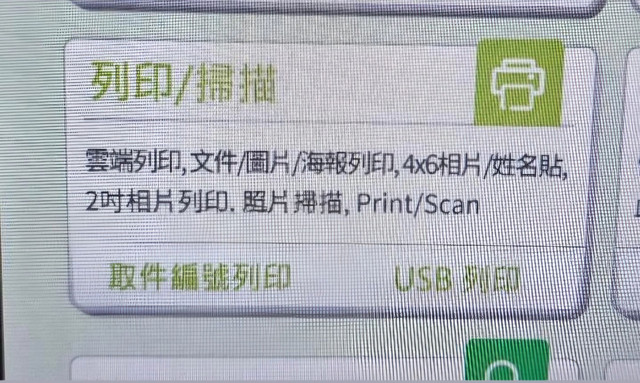
- 前往鄰近的 7-11 門市機台,點選螢幕上的「列印/掃描」➔「取件編號列印」,這是小7列印步驟的基礎。
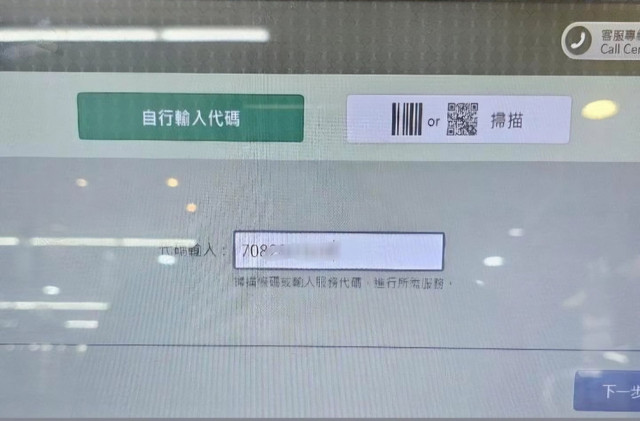
步驟三、輸入取件編號或掃描 QR Code
- 在機台輸入您的取件編號,或是直接用機台左下方的掃描槽讀取手機 QR Code,進入超商列印教學設定畫面。
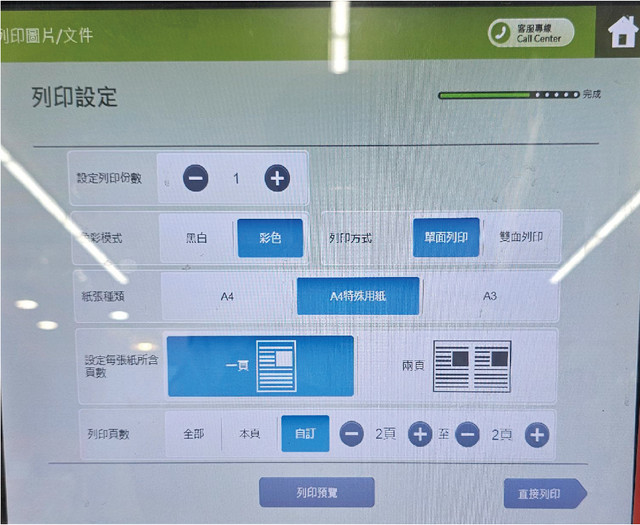
步驟四、第一次列印:設定正面與 A 式特殊紙
票夾怎麼印才不會錯位?請務必依照以下 7-11列印步驟設定,否則 7-11雙面列印會錯位:
- 色彩設定: 彩色 (7-11彩色列印)
- 單雙面: 單面列印 (套票雙面列印千萬不要直接選雙面!)
- 材質: A式特殊紙
- 列印範圍: 自訂列印 1~1 頁 (只印正面)
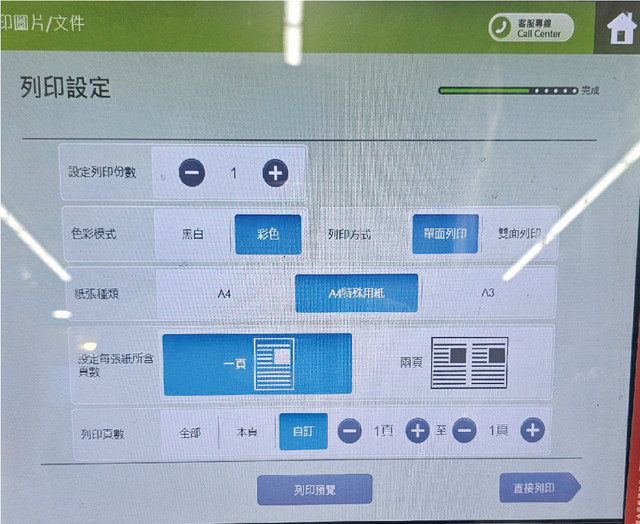
步驟五、將印好的正面紙張「手動放回」特殊紙槽
正面印出來後,請打開下方表面的「特殊紙與明信片紙匣」,將剛剛印出來的紙重新放進去,這是超商雙面列印成功的關鍵:
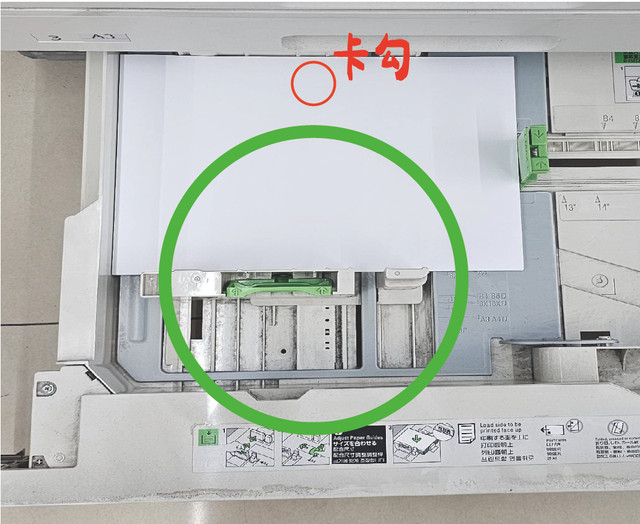 ✔️ 正確:正面朝下、紙張卡勾/上方朝上
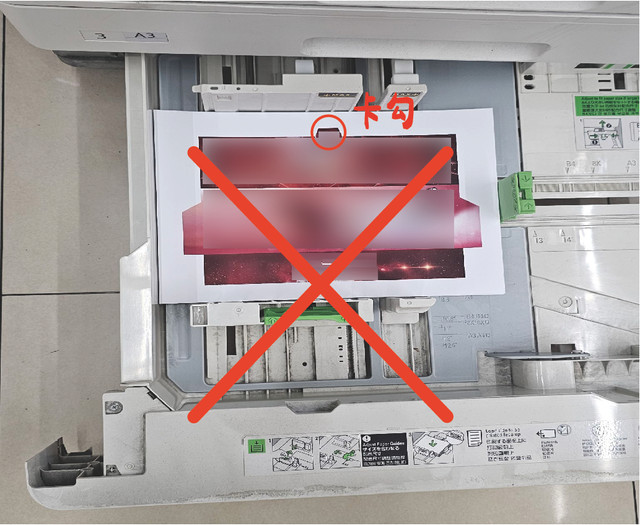 ❌ 錯誤:正面朝上放置會印在同一面上!
步驟六、第二次列印:印出反面完成作品!
- 同樣設定彩色、A式特殊紙,但這次列印範圍請選擇 自訂列印第 2~2 頁,完成演唱會套票列印。
- 印完後,沿著本站設計的紅色虛線剪裁,將折翼向內折並用雙面膠或膠水黏貼,完美的高質感實體套票列印就大功告成囉!