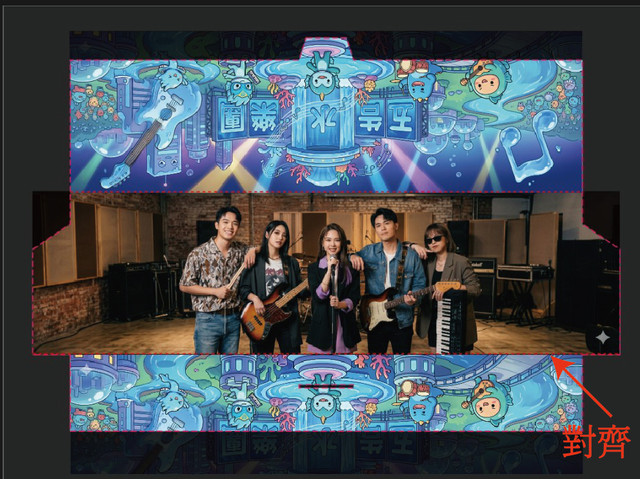
🤖 用 AI 製作票夾教學|3 分鐘 AI票夾製作與演唱會套票尺寸攻略
想知道演唱會票夾尺寸或套票尺寸嗎?透過 AI 生成精準比例的背景與照片,套用本工具即可輕鬆完成 AI套票製作與票夾製作!
步驟一、掌握票夾尺寸生成正面(上方&下方) 背景圖
- 使用 AI 繪圖工具(如 Midjourney、DALL-E 或 ChatGPT)生成專屬背景,這是 AI票夾製作的第一步。
- 請明確輸入長寬比例限制,確保套票製作時不受拉伸變形。
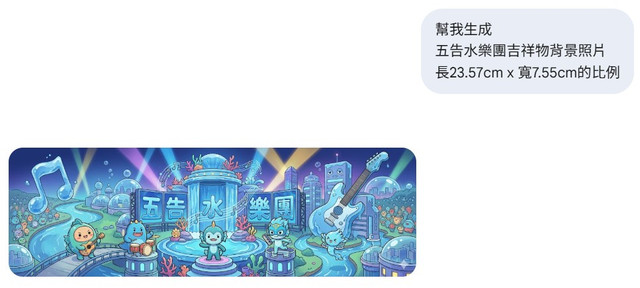
幫我生成
XXX吉祥物背景照片(根據需求請Ai生成)
長23.57cm x 寬7.55cm的比例(固定請別改變尺寸)
步驟二、掌握套票尺寸生成正面(中間) 主體照
- 正面中間區塊是票夾視覺核心,建議將偶像人物或主視覺置中。
- 為了避免人物被折線裁切,需請 AI 將主體限制在演唱會套票尺寸的中心安全區域內。
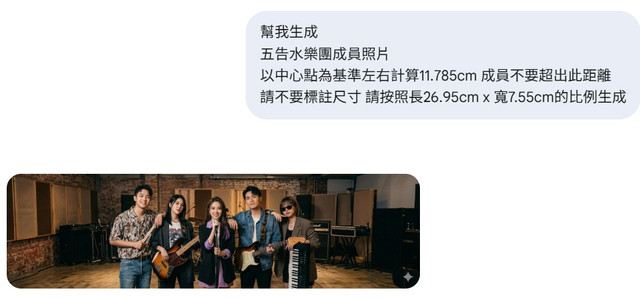
幫我生成
XXX成員照片(根據需求請Ai生成)
以中心點為基準左右計算11.785cm 成員不要超出此距離 (固定請別改變尺寸)
請不要標註尺寸 請按照長26.95cm x 寬7.55cm的比例生成(固定請別改變尺寸)
步驟三、套票製作生成背面大圖
- 背面將折疊成票夾外部封套,適合樂團標誌、巡演場次文字或意象風景。
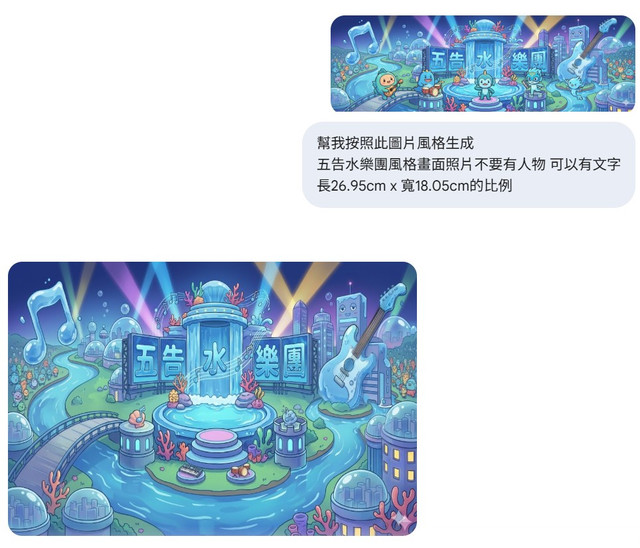
幫我按照此圖片風格生成 (根據需求請Ai生成)
XXX樂團風格畫面照片不要有人物 可以有文字(根據需求請Ai生成)
長26.95cm x 寬18.05cm的比例(固定請別改變尺寸)
步驟四、依序上傳並利用對齊技巧完成票夾製作
- 系統會自動為您處理 180 度反向旋轉與安全出血框線。
- 上區對齊技巧: 票夾上區請盡量向下方對齊。
- 下區對齊技巧: 票夾下區請盡量向上方對齊。